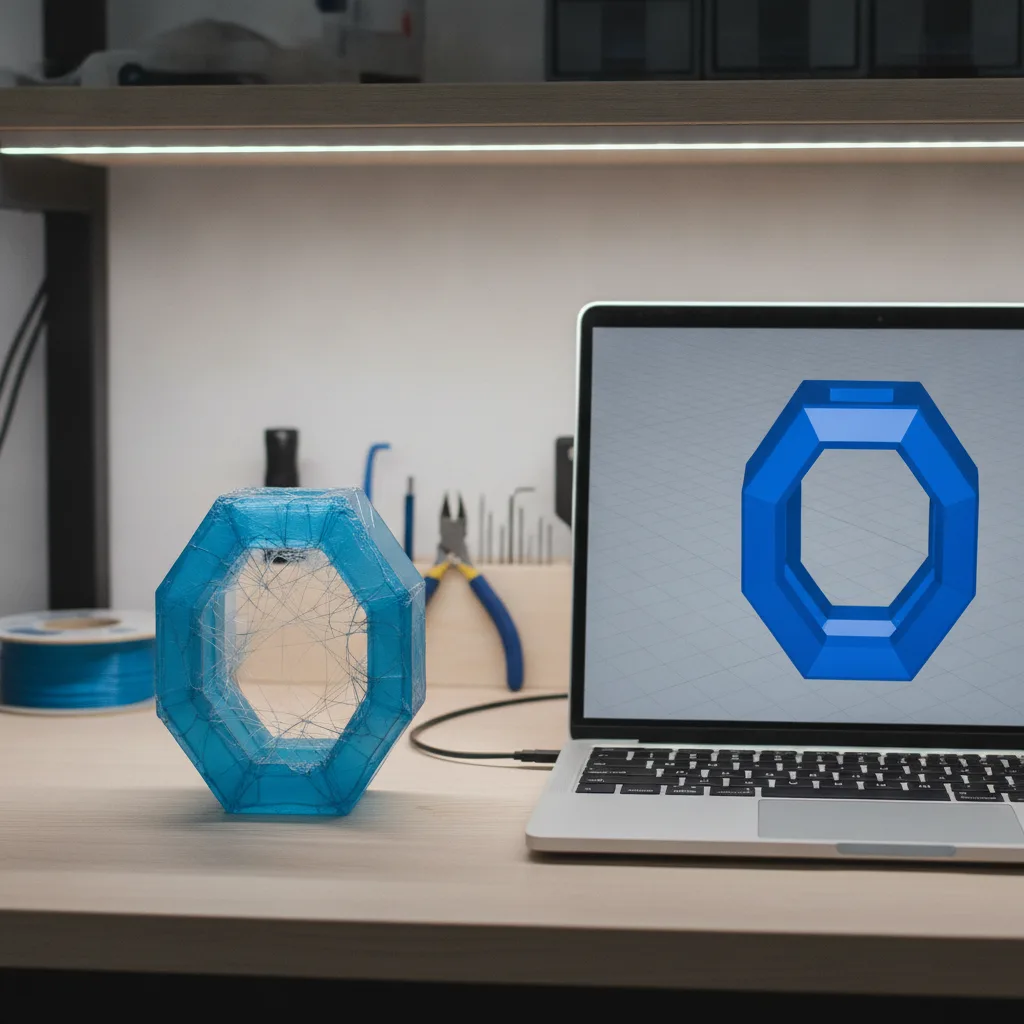
Un fichier 3D mal préparé est souvent la première cause d’échec en impression 3D : pièce imprimée à la mauvaise taille, parois qui s’effondrent, supports mal placés ou maillage truffé d’erreurs que le logiciel de tranchage ne sait pas interpréter. Comprendre comment préparer un fichier pour l’impression 3D en amont permet d’éviter la plupart de ces problèmes.
Avant de cliquer sur « lancer l’impression », il existe une série de vérifications incontournables. Ce guide donne une méthode claire pour savoir comment préparer un fichier pour l’impression 3D, étape par étape, que tu travailles sur une pièce fonctionnelle ou sur un objet décoratif personnalisé.
Comment préparer un fichier pour l’impression 3D | 7 points clés
Temps de lecture : ~9 min
- Résumé en bref
- Point 1 — Vérifier l’échelle et les unités d’export
- Point 2 — Vérifier que le maillage est étanche (manifold)
- Point 3 — Contrôler l’orientation des faces et corriger les normales
- Point 4 — Respecter l’épaisseur minimale des parois
- Point 5 — Choisir le bon format de fichier
- Point 6 — Orienter la pièce dans le slicer
- Point 7 — Régler les paramètres de tranchage essentiels
- Erreurs fréquentes à éviter
- La checklist complète
- Aller plus loin avec ton projet d’impression 3D
- FAQ
Résumé en bref
Les 7 points essentiels à vérifier
- Point 1 : vérifier l’échelle et les unités d’export pour éviter les erreurs de taille à l’impression.
- Point 2 : s’assurer que le maillage est étanche (manifold), sans trous ni bords ouverts.
- Point 3 : contrôler l’orientation des faces et corriger les normales inversées.
- Point 4 : respecter l’épaisseur minimale des parois selon la technologie utilisée.
- Point 5 : choisir le bon format de fichier entre STL, 3MF et OBJ.
- Point 6 : orienter correctement la pièce dans le slicer pour limiter les supports.
- Point 7 : régler les paramètres de tranchage essentiels — hauteur de couche, remplissage et profil matériau.
Point 1 — Vérifier l’échelle et les unités d’export
Contrôler les unités dans ton logiciel de CAO
C’est l’erreur la plus fréquente et souvent la plus frustrante : une pièce modélisée en centimètres exportée comme si elle était en millimètres arrive dix fois trop petite à l’impression. Ou l’inverse. La règle est simple : ton modèle doit toujours être exporté en millimètres, quelle que soit l’unité de travail dans ton logiciel de modélisation.
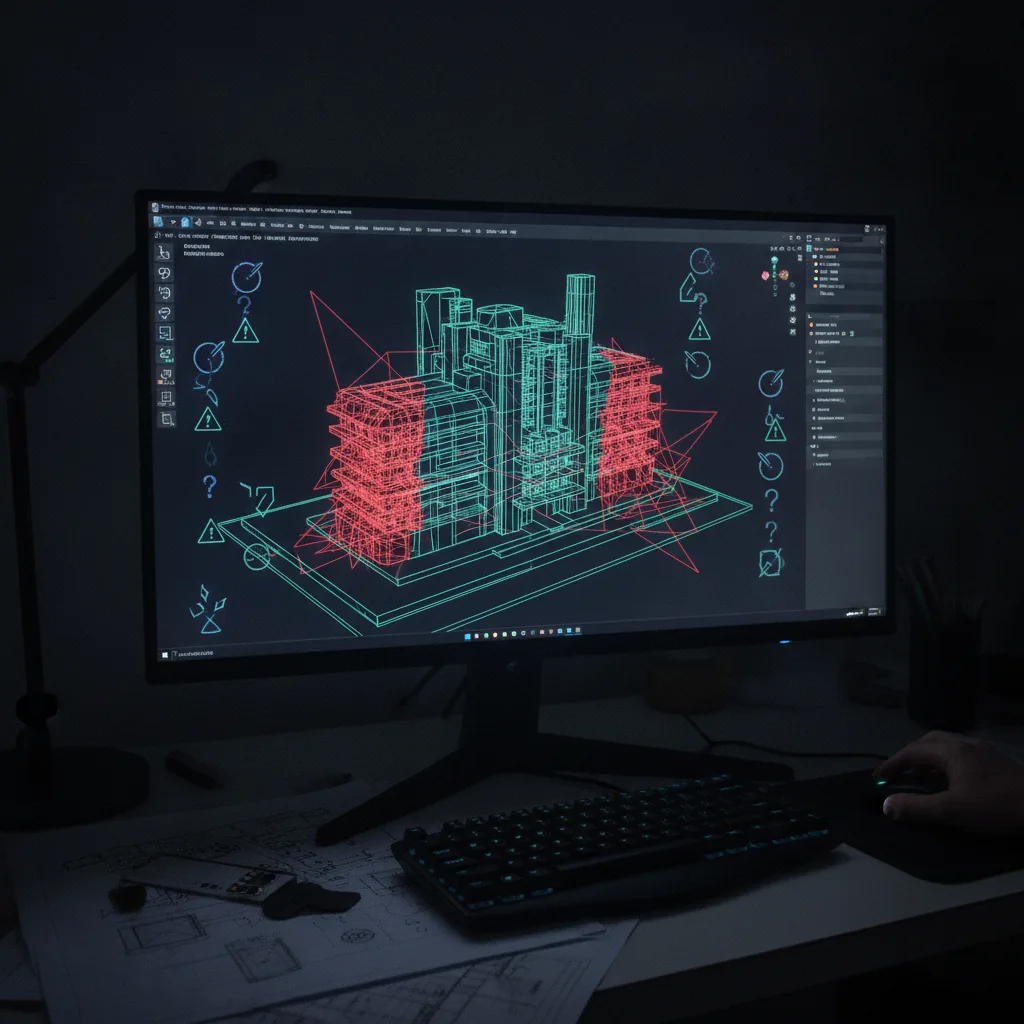
Dans Fusion 360 (Autodesk), vérifie les unités actives avant l’export via le menu File > Export en sélectionnant le format STL. Dans la plupart des logiciels CAO, une option permet de forcer l’export en millimètres. Une fois le fichier importé dans ton slicer (Cura ou PrusaSlicer), contrôle visuellement les dimensions affichées et compare-les aux cotes attendues de ta pièce. Si les chiffres ne correspondent pas, ajuste l’échelle à 100 % ou corrige le facteur d’échelle directement dans le slicer avant de continuer.
Point 2 — Vérifier que le maillage est étanche (manifold)
Détecter et réparer un maillage non étanche
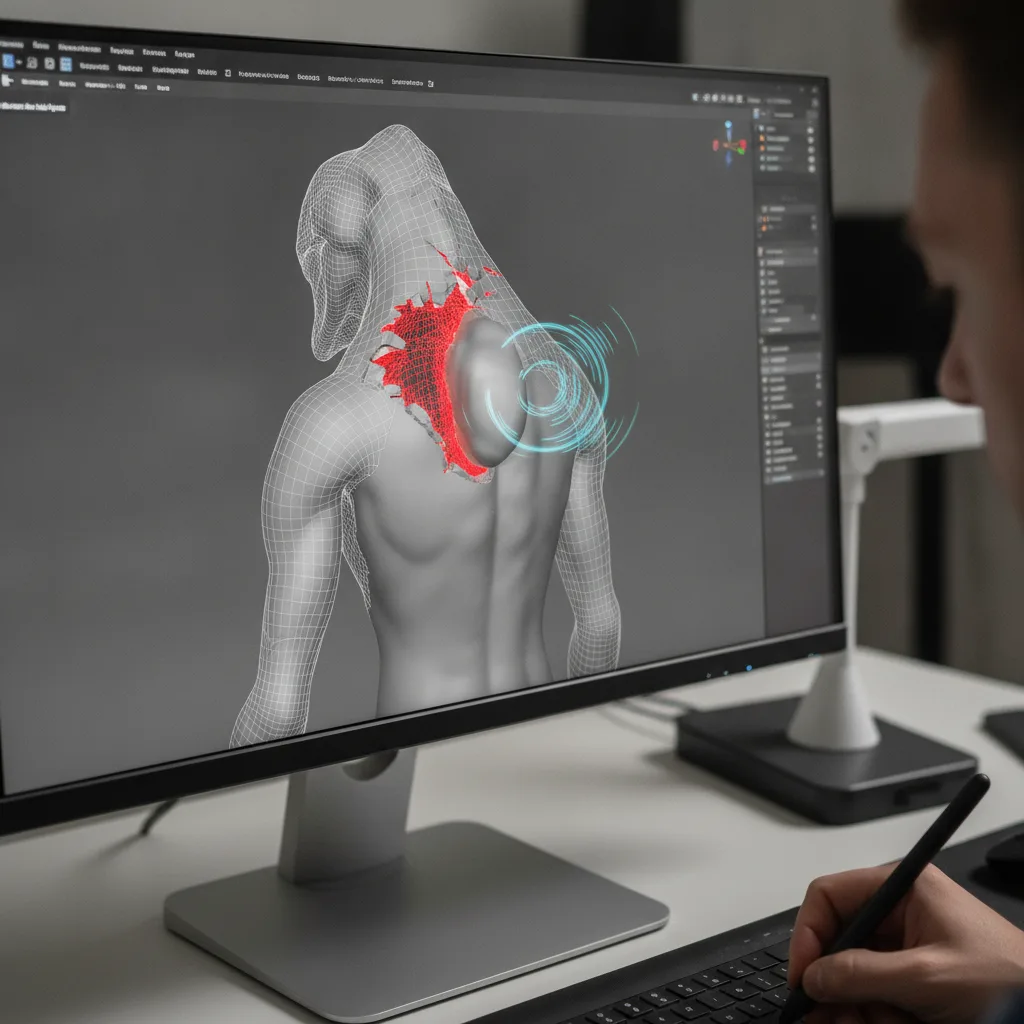
Un fichier 3D imprimable doit représenter un volume solide fermé, ce qu’on appelle un maillage étanche ou manifold. Concrètement, aucune arête du modèle ne doit être partagée par plus ou moins de deux faces, et il ne doit exister ni trous, ni bords ouverts, ni surfaces isolées flottant dans le vide.
Lorsque le maillage contient des erreurs de ce type, le slicer peut générer des couches incohérentes, des zones creuses non souhaitées ou simplement refuser d’interpréter certaines parties du modèle. Pour détecter et corriger ces problèmes, des outils comme Meshmixer ou Netfabb proposent des fonctions de réparation automatique très efficaces. PrusaSlicer intègre également un module de vérification qui signale les erreurs à l’import. Il est conseillé de passer systématiquement par cette étape avant tout envoi à l’impression, surtout si le fichier provient d’un scan 3D ou d’une conversion entre formats.
Un fichier STL issu d’un scan 3D contient souvent des erreurs de maillage invisibles à l’œil nu. Un passage dans Meshmixer ou Netfabb avant le tranchage est une précaution simple qui évite de nombreux échecs d’impression.
Point 3 — Contrôler l’orientation des faces et corriger les normales
Chaque face d’un maillage 3D possède une normale, c’est-à-dire une direction perpendiculaire qui indique quel côté est « l’extérieur » du volume. Lorsque des faces sont inversées, leurs normales pointent vers l’intérieur du modèle au lieu de l’extérieur. Le slicer interprète alors ces zones comme des vides ou des zones de matière négative, ce qui produit des artefacts visuels, des parois manquantes ou des géométries impossibles à imprimer.
Dans la plupart des logiciels de modélisation, une option d’affichage permet de visualiser les normales sous forme de flèches. Si certaines flèches pointent vers l’intérieur, il faut inverser ces faces manuellement ou utiliser la fonction « retourner les normales » disponible dans Meshmixer, Blender ou directement dans certains slicers. Cette vérification est particulièrement importante sur les modèles complexes avec des cavités, des creux ou des géométries imbriquées.
Point 4 — Respecter l’épaisseur minimale des parois
Épaisseurs minimales en fonction de la technologie
L’épaisseur des parois de ton modèle conditionne directement la faisabilité et la solidité de la pièce imprimée. En impression FDM (dépôt de filament fondu), une paroi inférieure à 0,8 mm risque d’être ignorée par le slicer ou d’être imprimée de façon très fragile, car elle correspond à moins d’un passage de buse standard de 0,4 mm de diamètre. La règle générale est de prévoir des parois d’au moins 0,8 à 1 mm pour une impression FDM standard, et d’au moins 0,6 mm pour l’impression résine (SLA ou MSLA), qui offre une résolution plus fine.
Le tableau ci-dessous récapitule les épaisseurs minimales recommandées selon la technologie et l’usage.
| Technologie | Épaisseur minimale recommandée | Usage typique |
|---|---|---|
| FDM (buse 0,4 mm) | 0,8 à 1 mm | Pièces fonctionnelles, prototypes, objets du quotidien |
| FDM (buse 0,6 mm) | 1,2 à 1,5 mm | Pièces robustes, grandes structures |
| Résine SLA / MSLA | 0,5 à 0,8 mm | Figurines, bijoux, pièces à haute résolution |
Pense également à éviter les zones dites « lame de couteau », c’est-à-dire les arêtes ou saillies dont l’épaisseur tend vers zéro. Ces géométries sont impossibles à imprimer et fragilisent l’ensemble de la pièce. Préfère des congés (arrondis d’arête) aux angles vifs, notamment sur les zones soumises à des contraintes mécaniques.
Pour une pièce fonctionnelle en FDM, prévois toujours des parois d’au moins 1 mm et ajoute des congés sur les arêtes exposées à des efforts mécaniques. Ces deux précautions simples améliorent significativement la durabilité de la pièce finale.
Point 5 — Choisir le bon format de fichier
STL, 3MF ou OBJ : quel format privilégier ?
Le format dans lequel tu exportes ton modèle a une influence directe sur la qualité du fichier transmis à l’imprimante. Voici ce que tu dois savoir sur les trois formats les plus courants.
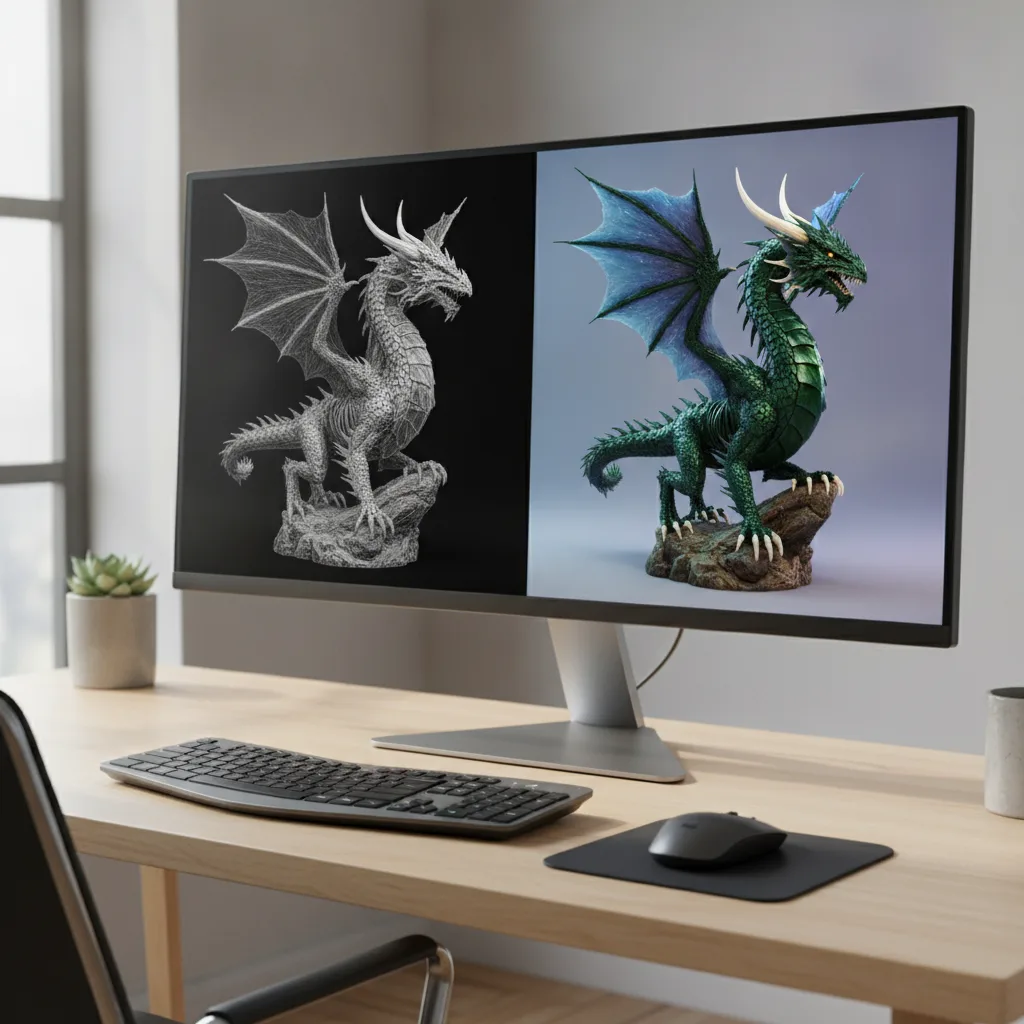
Le format STL (Standard Tessellation Language) est le plus répandu et le plus universellement accepté. Il décrit la géométrie de la pièce sous forme de triangles, sans information de couleur ni de matériau. Pour limiter la taille du fichier et réduire les risques d’erreur, préfère toujours l’export en STL binaire plutôt qu’en ASCII. Les paramètres de maillage à l’export sont importants : une déviation (chord height) de 0,01 à 0,05 mm et un angle maximum d’environ 15 degrés garantissent une triangulation suffisamment fine sans alourdir inutilement le fichier.
Le format 3MF (3D Manufacturing Format) est plus moderne et plus complet. Il supporte les couleurs, les matériaux, les paramètres de fabrication et plusieurs objets dans un même fichier. Il est de plus en plus recommandé par les slicers comme PrusaSlicer et Cura, qui le gèrent nativement. Si ton logiciel de modélisation le propose, le 3MF est souvent un meilleur choix que le STL pour les projets complexes.
Le format OBJ peut contenir la géométrie et les textures, ce qui le rend utile pour les modèles visuels ou les figurines peintes. Cependant, il est moins standardisé que le STL pour l’impression et peut poser des problèmes d’interprétation selon le slicer utilisé. Réserve-le aux cas où les textures sont indispensables.
Point 6 — Orienter la pièce dans le slicer pour limiter les supports
Une fois ton fichier importé dans Cura ou PrusaSlicer, l’orientation de la pièce sur le plateau d’impression est une décision stratégique qui influence à la fois la qualité de surface, la résistance mécanique et la quantité de supports nécessaires.
La règle de base est de placer la face la plus plane et la plus large en contact avec le plateau, pour maximiser l’adhérence et la stabilité pendant l’impression. Ensuite, cherche à minimiser les zones de porte-à-faux (overhang), c’est-à-dire les parties du modèle qui dépassent dans le vide avec un angle supérieur à 45 degrés par rapport à la verticale. Au-delà de cet angle, des supports deviennent nécessaires. Pour une pièce fonctionnelle soumise à des efforts, oriente également les couches dans le sens des contraintes mécaniques principales, car la résistance d’une pièce FDM est plus faible perpendiculairement aux couches.
Lorsque les supports sont inévitables, paramètre leur densité autour de 10 à 20 % pour un bon équilibre entre stabilité et facilité de retrait. Les supports arborescents (tree supports), disponibles dans PrusaSlicer et Cura, sont souvent préférables sur les pièces organiques ou les figurines, car ils touchent moins la surface et laissent de meilleures finitions. Utilise la prévisualisation des couches dans le slicer pour vérifier visuellement leur emplacement avant de lancer l’impression.
Point 7 — Régler les paramètres de tranchage essentiels
Le tranchage (slicing) est l’étape qui transforme ton fichier 3D en instructions compréhensibles par l’imprimante. Trois paramètres méritent une attention particulière.
La hauteur de couche détermine le compromis entre qualité visuelle et durée d’impression. Une hauteur de 0,1 à 0,15 mm donne un rendu très lisse, idéal pour les pièces décoratives ou les prototypes de présentation, mais multiplie le temps d’impression. Une hauteur de 0,2 à 0,3 mm est le standard pour la plupart des pièces techniques et offre un bon équilibre.
Le taux de remplissage (infill) définit la densité interne de la pièce. Pour un objet purement décoratif ou un prototype visuel, 10 à 20 % suffisent largement. Pour une pièce fonctionnelle soumise à des efforts mécaniques, monte jusqu’à 40 à 50 %. Au-delà, le gain de résistance est marginal par rapport à l’augmentation du temps et de la consommation de matière.
Le profil matériau est le paramètre qui ajuste automatiquement les températures d’extrusion, la vitesse d’impression et le refroidissement en fonction du filament utilisé. Un PLA s’imprime généralement entre 190 et 220 degrés Celsius, un PETG entre 230 et 250 degrés, un ASA ou un ABS nécessitent une enceinte chauffée pour limiter le gauchissement. Choisis toujours le profil correspondant au matériau réel que tu utilises, et vérifie la calibration du plateau avant de lancer une impression longue.
Erreurs fréquentes à éviter
Certains symptômes reviennent souvent lorsqu’un fichier n’a pas été correctement préparé. Le tableau ci-dessous résume les principales causes et les solutions associées.
| Symptôme | Cause probable | Solution |
|---|---|---|
| Pièce trop petite ou trop grande | Confusion d’unités à l’export | Exporter en millimètres et vérifier les dimensions dans le slicer |
| Parois manquantes ou trouées | Maillage non étanche ou normales inversées | Réparer avec Meshmixer/Netfabb ou recalculer les normales |
| Parois fragiles ou ignorées par le slicer | Épaisseur inférieure au minimum recommandé | Respecter au moins 0,8 mm en FDM ou 0,6 mm en résine |
| Supports excessifs | Mauvaise orientation sur le plateau | Placer la face la plus plane sur le plateau et limiter les porte-à-faux à 45° |
| Fichier trop lourd ou erreurs à l’import | Format ou paramètres d’export inadaptés | Préférer le STL binaire ou le 3MF avec une déviation de 0,01 à 0,05 mm |
Comment préparer un fichier pour l’impression 3D : la checklist complète
Voici un récapitulatif pratique des 7 points à valider avant de lancer ton impression. Chaque élément correspond à une vérification concrète réalisable en quelques minutes.
- Le modèle est exporté en millimètres et les dimensions affichées dans le slicer correspondent aux cotes attendues.
- Le maillage est étanche (manifold), sans trous ni bords ouverts, vérifié avec Meshmixer, Netfabb ou le module intégré de PrusaSlicer.
- Toutes les normales de surface pointent vers l’extérieur, sans faces inversées.
- Les parois respectent l’épaisseur minimale recommandée selon la technologie choisie (au moins 0,8 mm en FDM, 0,6 mm en résine).
- Le format d’export est adapté : STL binaire ou 3MF, selon le slicer et la complexité du projet.
- L’orientation dans le slicer minimise les porte-à-faux et les supports, avec la face la plus stable en contact avec le plateau.
- Les paramètres de tranchage sont cohérents avec l’usage : hauteur de couche, taux de remplissage et profil matériau correctement configurés.
Si tu as un doute sur l’un de ces points ou si tu travailles sur une pièce technique à tolérances serrées, l’équipe de Technoprint 3D est disponible pour analyser ton fichier et te conseiller avant impression.
Aller plus loin avec ton projet d’impression 3D
Préparer correctement un fichier 3D avant l’impression n’est pas une étape facultative : c’est ce qui conditionne la réussite de toute la fabrication. Un maillage propre, des unités cohérentes, des parois suffisantes, un format adapté et des paramètres de tranchage bien choisis font la différence entre une pièce parfaite et une impression ratée.
En suivant cette checklist point par point, tu mets toutes les chances de ton côté, que tu travailles sur un prototype technique, une pièce décorative ou un objet personnalisé. Et si tu préfères déléguer cette étape à des experts locaux sur la Côte d’Azur, Technoprint 3D accompagne ses clients de la vérification du fichier jusqu’à la livraison de la pièce finale.
FAQ
Comment corriger des faces inversées dans un fichier 3D ?
Les faces inversées peuvent être corrigées directement dans ton logiciel de modélisation via la fonction « inverser les normales » ou « retourner les faces ». Des outils gratuits comme Meshmixer proposent également une réparation automatique. Dans Blender, le mode édition permet de sélectionner les faces problématiques et de les recalculer via le menu Maillage > Normales > Recalculer vers l’extérieur. Il est conseillé d’effectuer cette vérification avant l’export plutôt qu’après, pour éviter de cumuler les conversions de format.
Quelle différence y a-t-il entre un fichier STL et un fichier 3MF pour l’impression 3D ?
Le STL est le format historique de l’impression 3D : simple, universel, mais limité à la géométrie pure sans couleur ni matériau. Le 3MF est un format plus récent qui embarque davantage d’informations : couleurs, matériaux, paramètres de fabrication et gestion de plusieurs objets dans un seul fichier. Les slicers modernes comme PrusaSlicer et Cura gèrent les deux formats, mais le 3MF est de plus en plus recommandé pour les projets complexes ou multi-matériaux.
Pourquoi ma pièce imprimée est-elle trop petite ou trop grande ?
Cette erreur vient presque toujours d’une confusion d’unités à l’export. Si ton logiciel de modélisation travaille en centimètres et que tu exportes sans forcer la conversion en millimètres, la pièce arrive dix fois trop petite dans le slicer. Vérifie toujours les unités d’export dans les options de ton logiciel et contrôle les dimensions affichées dans Cura ou PrusaSlicer après import, avant de lancer le tranchage.
Faut-il toujours utiliser des supports en impression FDM ?
Non, pas systématiquement. Les supports sont nécessaires uniquement lorsque des parties du modèle forment un porte-à-faux supérieur à environ 45 degrés par rapport à la verticale. Une bonne orientation de la pièce sur le plateau permet souvent de réduire, voire d’éliminer complètement le besoin de supports, ce qui simplifie le post-traitement et améliore la qualité de surface sur les zones concernées.
Comment choisir le taux de remplissage (infill) adapté à ma pièce ?
Le choix dépend de l’usage prévu. Pour un objet purement décoratif ou un prototype visuel, 10 à 20 % de remplissage suffisent et réduisent le temps d’impression. Pour une pièce fonctionnelle soumise à des contraintes mécaniques légères, 30 à 40 % offrent un bon compromis. Au-delà de 50 %, le gain de résistance devient marginal dans la plupart des cas. Le type de motif de remplissage (gyroïde, nid d’abeille, grille) influence également la résistance selon les axes de sollicitation.